Brukerveiledning
Kort veiledning til de viktigste funksjonene. Programmet samler STL- og 3MF-filene dine, viser dem i 3D og lar deg søke og sortere. Alt skjer på din egen PC.
Installer og start
- Dobbeltklikk
Printet-Atlas-Setup-1.1.0.exeog følg veiviseren. Du trenger ikke administratorrettigheter. - Windows kan vise «Windows har beskyttet PC-en din». Klikk Mer info, deretter Kjør likevel. Advarselen kommer fordi programmet ikke er signert ennå.
- Start Printet Atlas fra Start-menyen. Nettleseren åpnes med biblioteket ditt.
Legg til mappen med modellene dine
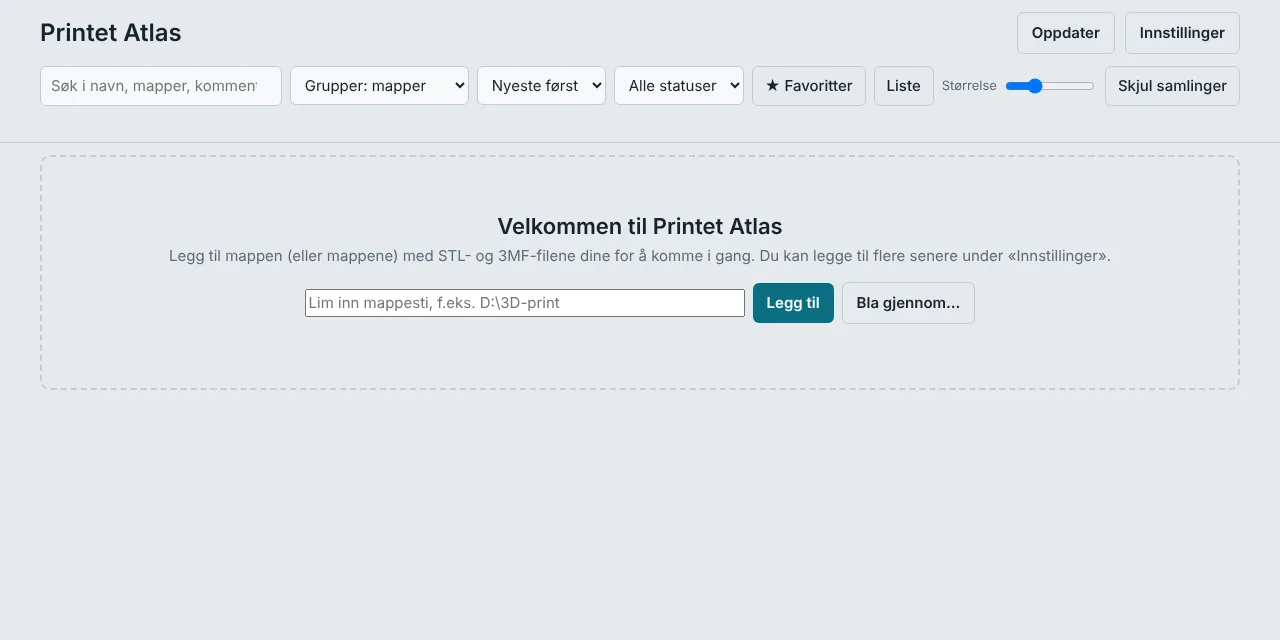
- Klikk Bla gjennom… og velg mappen, eller lim inn stien, og klikk Legg til.
- Undermapper tas med automatisk. Flere mapper kan legges til senere under Innstillinger.
- Mappevelgeren åpnes som eget vindu. Ser du den ikke, sjekk oppgavelinjen.
Finn modellen du leter etter
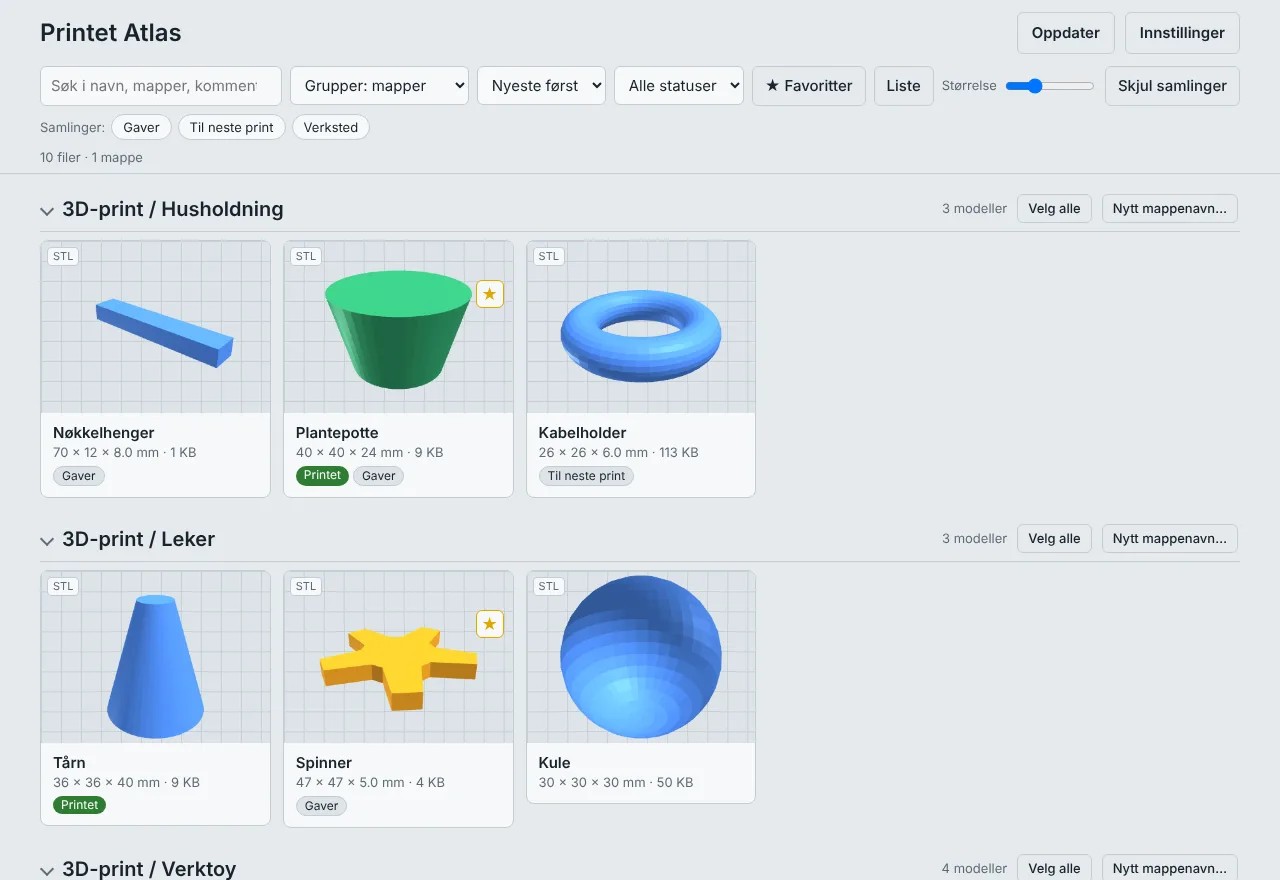
- Søk i navn, mapper og kommentarer.
- Grupper etter mappe eller samling, og sorter på for eksempel nyeste først.
- Status-filter viser bare det som skal printes, er printet eller har feilet. Favoritter viser stjernemerkede modeller.
- Liste bytter mellom fliser og liste. Glidebryteren endrer flisstørrelsen.
- Klikk på en samling øverst for å vise bare den. Klikk på overskriften til en mappe for å skjule eller vise den.
Åpne en modell
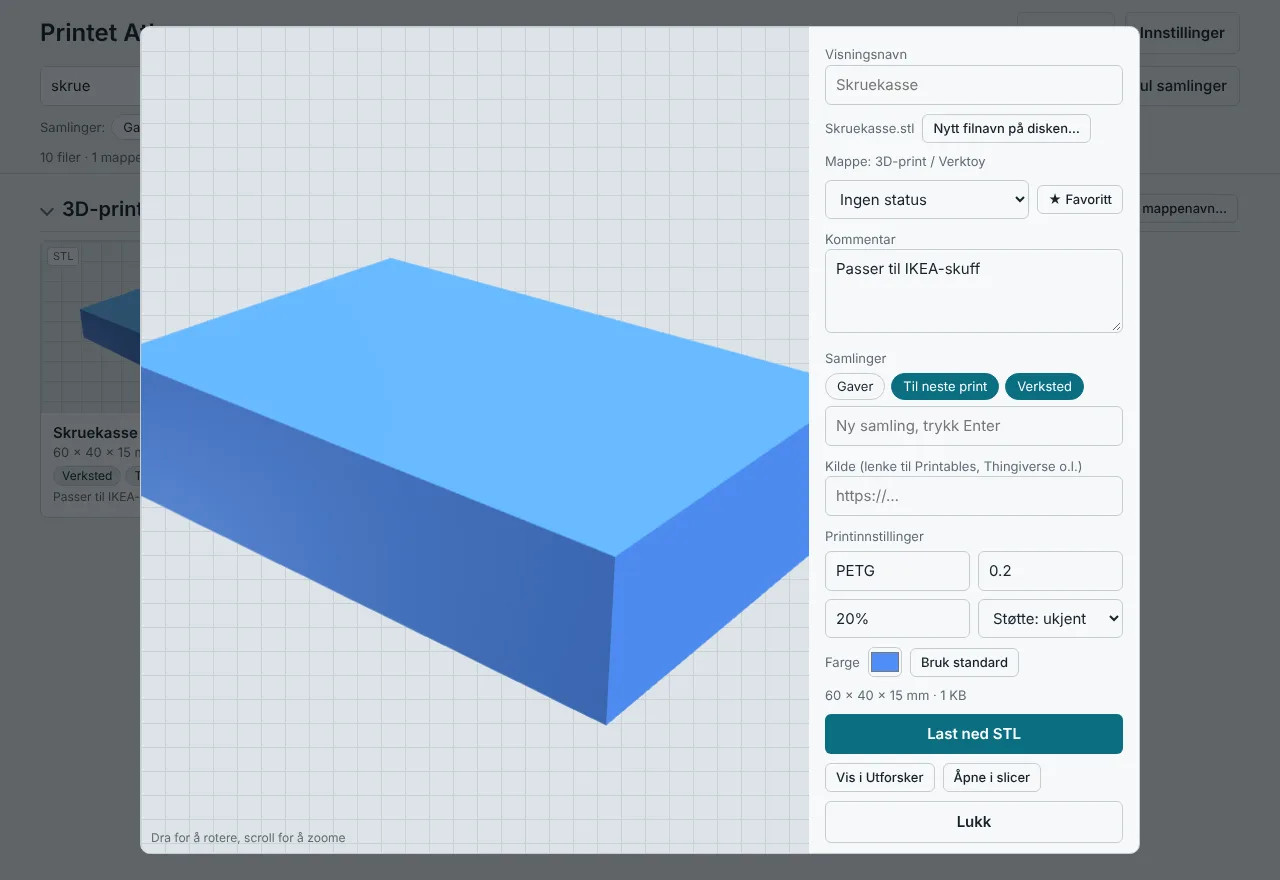
Klikk på en modell for å se den i 3D. Dra for å rotere og bruk scrollhjulet for å zoome. Til høyre fyller du ut informasjon, og alt lagres automatisk.
- Visningsnavn endrer navnet i biblioteket. Nytt filnavn på disken endrer selve filen.
- Status, favoritt og kommentar. Kommentaren kan du søke på.
- Samlinger: klikk for å legge modellen i en samling, eller skriv et nytt navn og trykk Enter.
- Kilde og printinnstillinger (materiale, lagtykkelse, fylling, støtte) så du finner igjen hva som fungerte.
- Farge endrer fargen på modellen i visningen.
- Vis i Utforsker åpner mappen. Åpne i slicer sender filen til slicer-programmet ditt.
Samlinger og flervalg
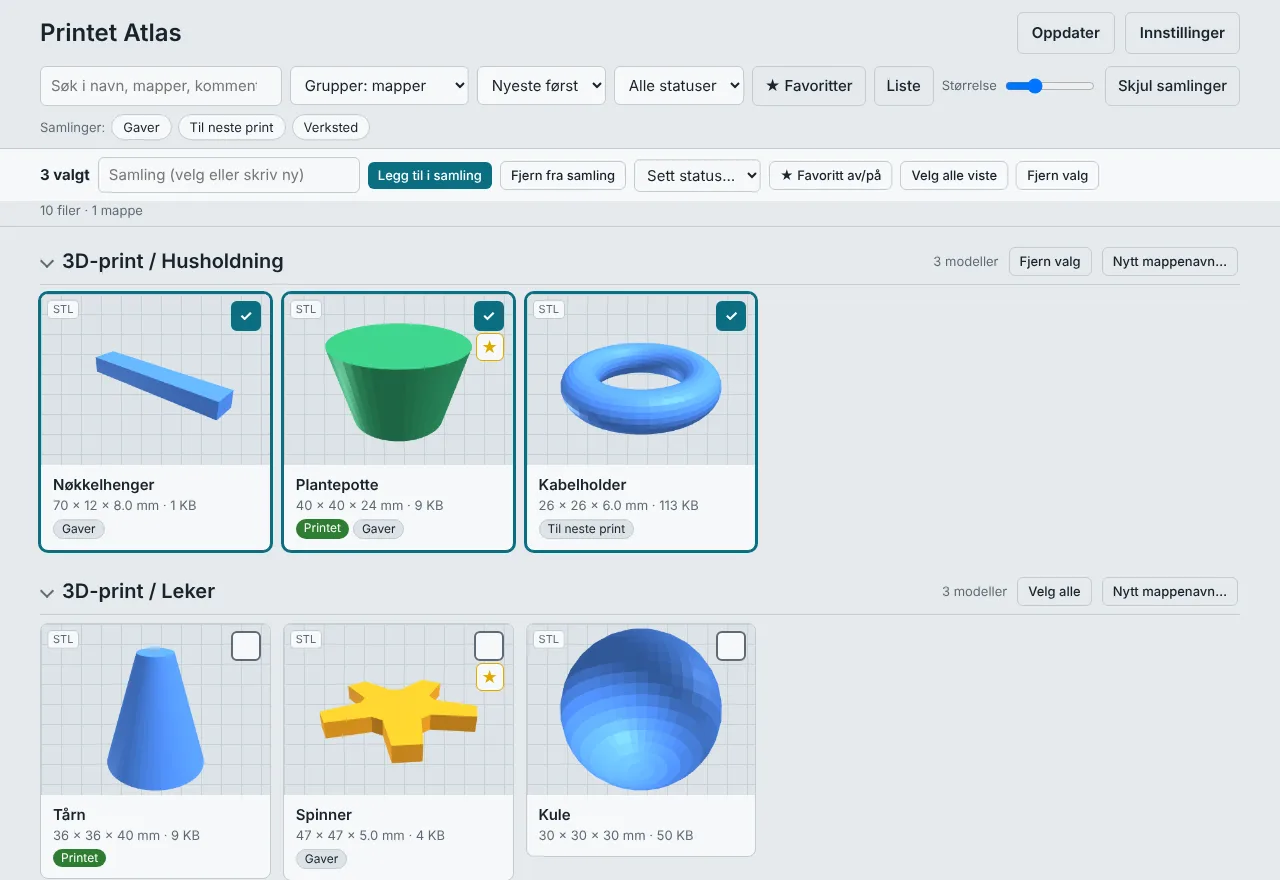
Mapper viser hvor filene ligger. Samlinger er dine egne grupper, og en modell kan ligge i flere. Eksempler: «Gaver», «Til neste print», «Verksted».
- Hold musepekeren over en modell og klikk på avkrysningsboksen for å velge. Velg så mange du vil.
- Menyen som dukker opp lar deg legge de valgte til i en samling, fjerne dem fra en, sette status eller merke som favoritt på én gang.
- Du kan også dra en modell over på en samling eller en mappe. En mappe flytter selve filen på disken.
- Skjul samlinger fjerner de du ikke vil se akkurat nå.
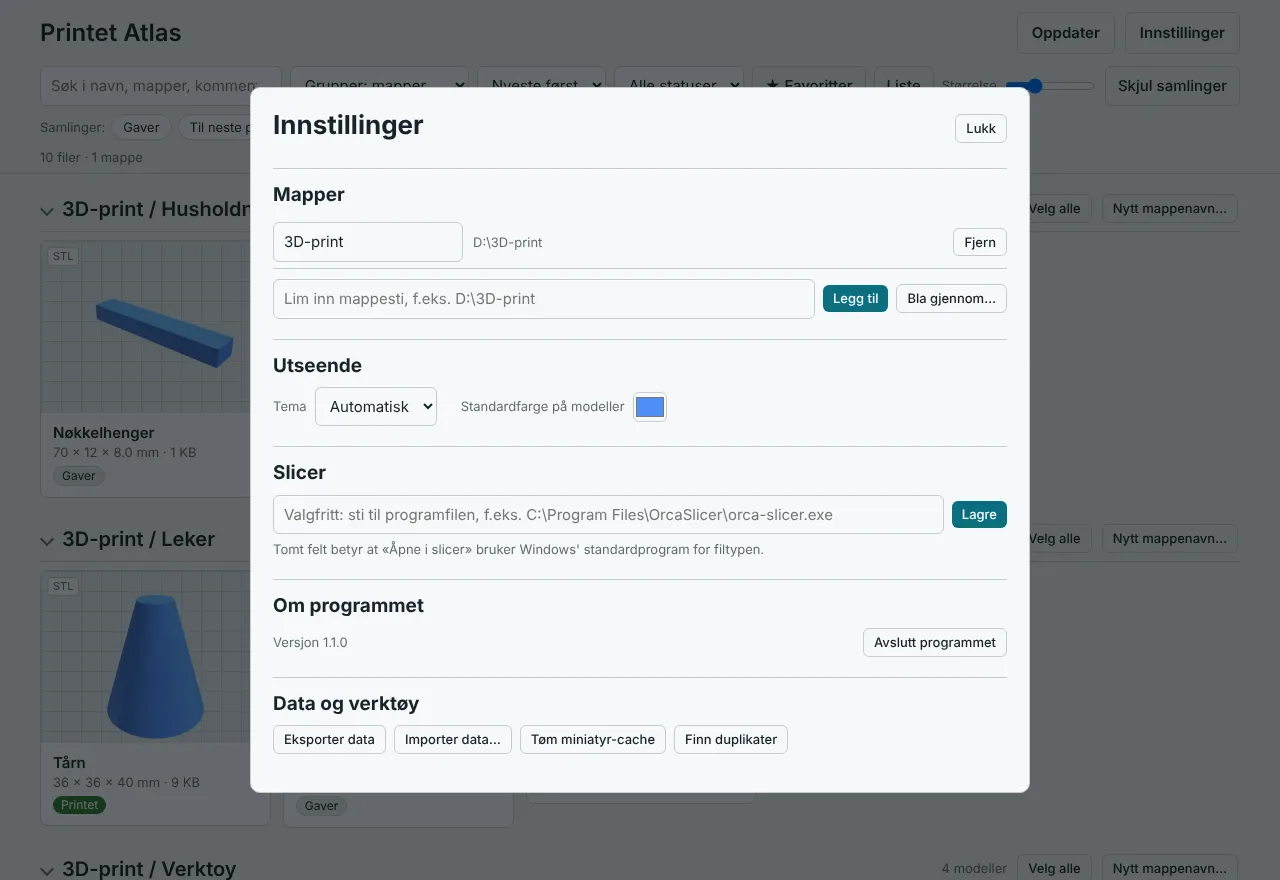
Innstillinger
- Mapper: legg til, gi nytt navn eller fjern biblioteksmapper. Filene slettes aldri.
- Utseende: lys, mørk eller automatisk tema, og standardfarge på modellene.
- Slicer: fyll inn stien til programfilen. Tomt felt bruker Windows’ standardprogram.
- Eksporter data lager en sikkerhetskopi av samlinger, kommentarer og status. Importer data henter den tilbake.
- Finn duplikater viser identiske filer. Tøm miniatyr-cache tegner miniatyrene på nytt.
- Avslutt programmet stopper det. Det avslutter også selv ca. 10 minutter etter at du har lukket fanen.
Hjelp og sikkerhetskopi
- Start Printet Atlas (feilsøking) fra Start-menyen for å se meldinger.
- Dataene dine ligger i
%AppData%\Printet Atlas. Ta kopi av mappen, eller bruk Eksporter data. - Antivirus kan reagere på nye programmer. Legg i så fall installasjonsmappen til som unntak.
- Oppdatering: kjør det nye installasjonsprogrammet. Dataene beholdes.
- Hadde du programmet under det gamle navnet STL-bibliotek, fjerner installasjonen den gamle versjonen og flytter dataene dine automatisk.
Personvern. Programmet lytter bare på din egen maskin og sender ingenting ut på nett. Filene endres bare når du selv omdøper eller flytter dem.